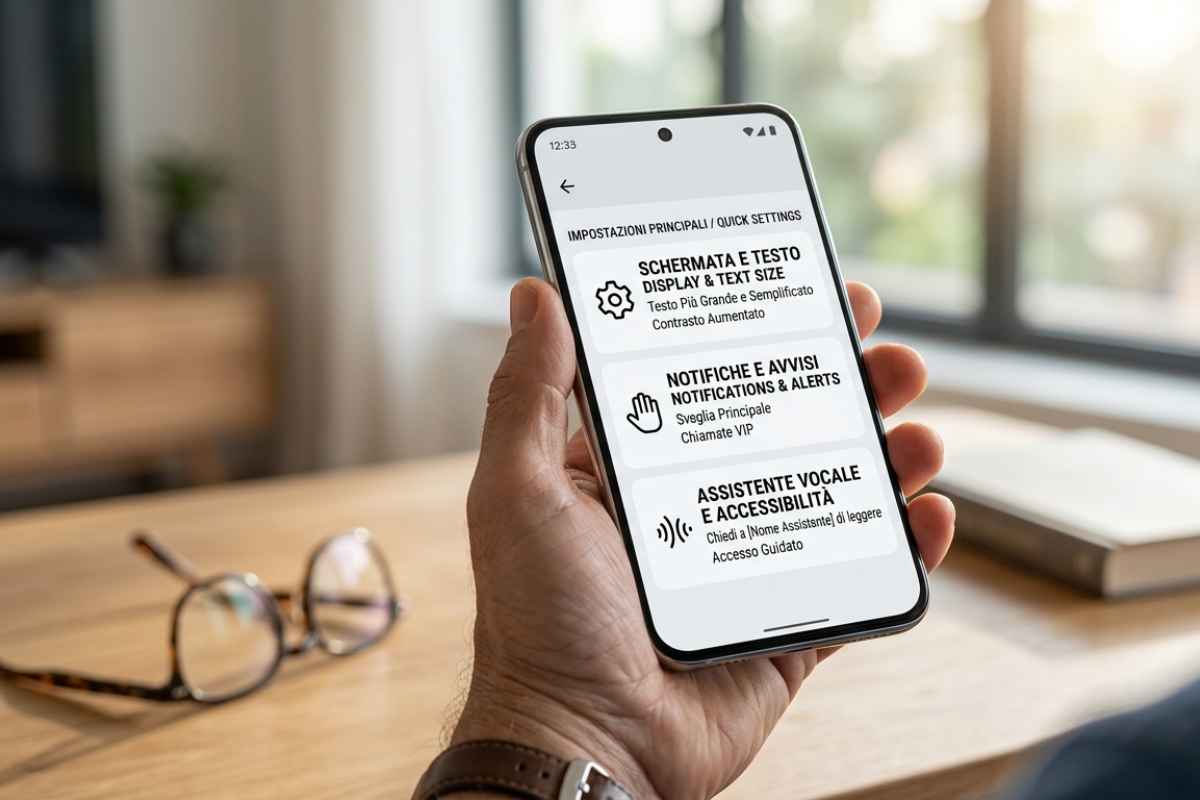
Le configurazioni predefinite di Android e iOS sono progettate per occhi giovani e dita abituate ai touchscreen.
Testo piccolo, icone compatte, feedback tattile ridotto: chi acquista uno smartphone e non tocca le impostazioni di accessibilità si trova a usare un dispositivo calibrato su parametri che non corrispondono alle proprie esigenze. Tre modifiche, tutte già integrate nei sistemi operativi, cambiano l’esperienza d’uso in modo misurabile.
La prima riguarda la dimensione del testo e degli elementi a schermo. Su iOS il percorso è Impostazioni → Accessibilità → Schermo e dimensione testo, dove si trovano le opzioni per attivare il Testo più grande, il grassetto e l’aumento del contrasto in un unico pannello.
Come migliorare le impostazioni del telefono in base all’età
Su Android la struttura varia per produttore, ma il punto di accesso è quasi sempre Impostazioni → Display → Dimensione carattere e display, con cursori separati per il testo e per la scala dell’intera interfaccia. iOS consente di portare il carattere fino a 56 punti — una misura che rende leggibile anche un messaggio WhatsApp senza occhiali a distanza normale. Android, nelle sue diverse varianti, permette un ingrandimento delle icone fino alla dimensione “Molto grande”, che modifica anche la spaziatura tra gli elementi della home screen.

Come migliorare le impostazioni del telefono in base all’età-astrotech.it
Un dettaglio tecnico spesso ignorato: su Android l’aumento della dimensione del carattere e l’aumento della dimensione del display sono due impostazioni distinte che si combinano. Aumentare solo il testo ingrandisce le scritte ma lascia le icone della stessa dimensione. Aumentare il display ridimensiona l’intera interfaccia, incluse le icone, ma può far uscire parte dei contenuti dallo schermo nelle app meno ottimizzate.
La seconda modifica è il testo ad alto contrasto. Su Android — disponibile da Android 15 in poi nella sua versione più recente — si attiva da Impostazioni → Accessibilità → Miglioramenti della visibilità. Su iOS è raggiungibile dallo stesso pannello della dimensione del testo, alla voce “Aumenta contrasto”. Questa opzione non modifica i colori delle foto o dei video, ma interviene sugli elementi dell’interfaccia: bordi dei bottoni, testo su sfondo chiaro, separatori tra le sezioni. L’effetto visivo è immediato. Chi ha già un abbonamento agli occhiali da lettura spesso scopre che questa impostazione rende superfluo usarli per la navigazione di base nel telefono.
La terza impostazione è la meno conosciuta: l’ingrandimento temporaneo dello schermo, detto anche zoom di accessibilità. Su iOS si attiva da Accessibilità → Zoom e permette, con un doppio tap a tre dita, di ingrandire qualsiasi punto dello schermo — incluse fotografie, mappe, testi nelle app. Su Android la funzione equivalente, chiamata Ingrandimento, si raggiunge da Impostazioni → Accessibilità e si attiva con un triplo tocco. Non altera le impostazioni permanenti: è uno zoom contestuale, da usare solo quando serve. La distinzione è importante perché molti utenti rinunciano all’ingrandimento permanente — che può rendere meno fluida la navigazione — senza sapere che esiste un’alternativa temporanea.
Un dato laterale che arricchisce il quadro: su Samsung la funzione si chiama “Modalità facile” e si raggiunge da Impostazioni → Display. Attivandola, la schermata home si ridisegna automaticamente con icone più grandi, testo più leggibile e un numero ridotto di app visibili. Xiaomi ha una funzione analoga chiamata “Modalità Lite”. Queste modalità esistono dall’epoca in cui i costruttori tentavano di conquistare l’utenza anziana con dispositivi dedicati — poi abbandonati — e sono rimaste come opzioni di sistema senza che quasi nessun venditore le menzioni al momento dell’acquisto.
L’osservazione contro-intuitiva è che nessuna di queste impostazioni richiede app di terze parti, abbonamenti o conoscenze tecniche particolari. Esistono da anni, sono documentate nei manuali ufficiali di Apple e Google, e vengono sistematicamente ignorate durante la configurazione iniziale dello smartphone — che avviene quasi sempre con l’assistenza di un figlio o nipote che imposta il telefono secondo le proprie abitudini, non quelle di chi lo dovrà usare. Su iOS, la funzione “Seleziona per ascoltare” permette di far leggere ad alta voce qualsiasi testo selezionato sullo schermo — una funzione che molti utenti avanzati non hanno mai aperto.